🔎 윈도우11 Home과 Pro 차이점부터 확인
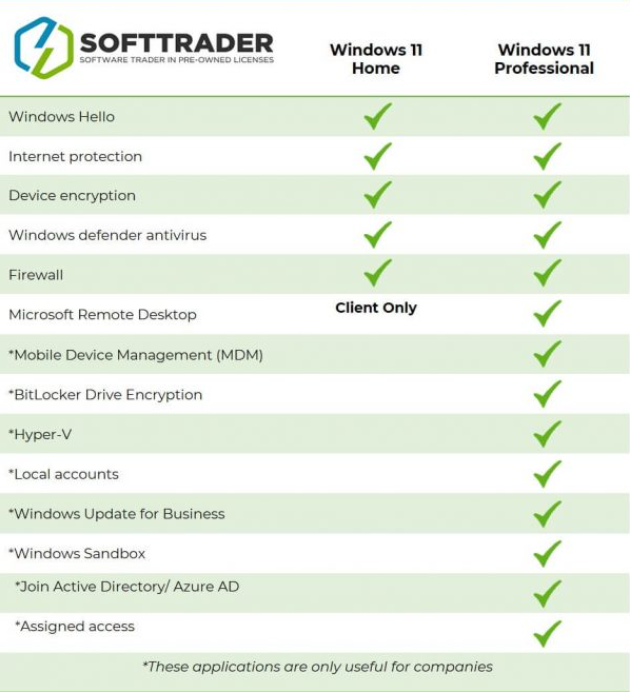
Windows 11은 크게 Home과 Pro 버전으로 나뉩니다. 일반 가정용 PC에는 대부분 Home이 기본 탑재되어 있습니다.
하지만 다음 기능이 필요하다면 Pro 업그레이드를 고려하게 됩니다.
- 🔐 BitLocker 드라이브 암호화
- 🏢 원격 데스크톱(호스트 기능)
- 🧑💼 그룹 정책 편집기
- 🖥️ 도메인 가입(Azure AD 포함)
- 🛠️ Hyper-V 가상화 기능
업무용 PC나 회사 네트워크 연결이 필요하다면 Pro가 적합합니다.
💻 윈도우11 Home → Pro 업그레이드 방법
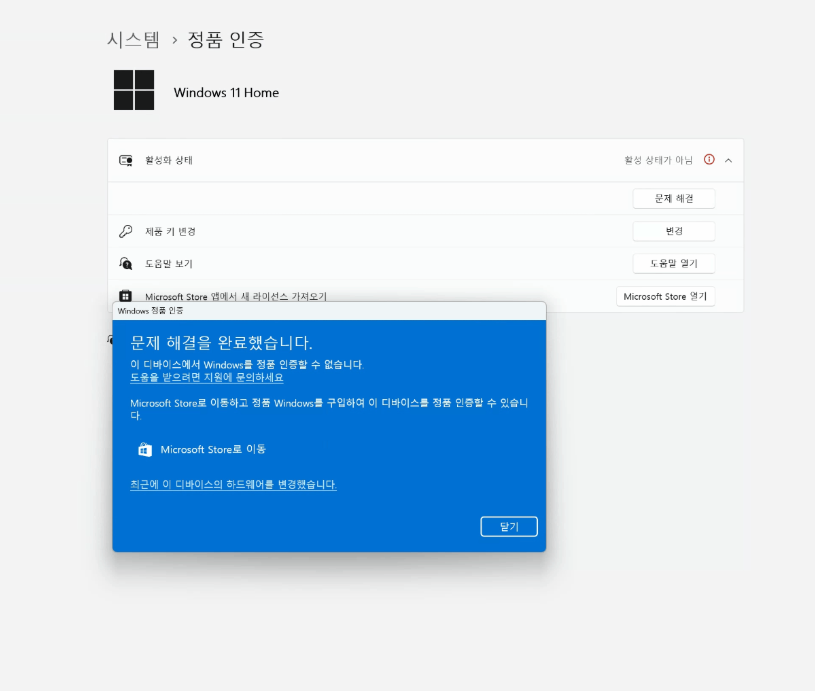
1️⃣ Microsoft 공식 스토어에서 업그레이드 (가장 안전)
- 설정 → 시스템 → 정품 인증 클릭
- “Microsoft Store에서 업그레이드” 선택
- 결제 후 자동 업그레이드 진행
- 💰 공식 가격: 약 20만 원 내외
- ⏱️ 소요 시간: 10~15분
- 💡 장점: 가장 안전하고 오류 없음
2️⃣ Pro 제품 키 입력 방식
이미 Pro 정품 키를 보유하고 있다면:
- 설정 → 시스템 → 정품 인증
- “제품 키 변경” 클릭
- Pro 정품 키 입력
인터넷 연결 상태에서 자동 인증이 진행됩니다.
⚠️ 주의: 저가 비공식 키는 인증 취소 또는 라이선스 차단 위험이 있습니다.
3️⃣ 설치 USB로 재설치하는 방법
고급 사용자라면 Pro 버전 ISO로 새로 설치하는 방법도 있습니다.
- Microsoft 공식 홈페이지에서 Media Creation Tool 다운로드
- Pro 버전 선택 후 재설치
- 정품 키 입력
하지만 기존 프로그램과 데이터 백업이 필요하므로 일반 사용자에게는 권장하지 않습니다.
💡 업그레이드 전 반드시 확인할 것
✔ 현재 버전 확인: 설정 → 시스템 → 정보
✔ 디지털 라이선스 계정 연결 여부
✔ 중요한 파일 백업
✔ 회사 PC는 관리자 승인 필요
업그레이드는 포맷 없이 진행 가능하며, 개인 파일은 유지됩니다.
💰 비용이 부담된다면?
기업 환경이 아니라면 Home으로도 대부분의 기능 사용이 가능합니다.
원격 접속은 외부 프로그램으로 대체 가능하며, 일반 사용자에게는 큰 차이가 없을 수 있습니다.
업무 목적이 분명할 때만 업그레이드를 추천드립니다.
윈도우11 Home을 Pro로 업그레이드하는 방법은 어렵지 않습니다.
가장 안전한 방법은 Microsoft 공식 스토어를 통한 업그레이드이며, 이미 정품 키가 있다면 제품 키 변경 방식이 가장 빠릅니다.
불법 키 사용은 장기적으로 더 큰 손해가 될 수 있으니 반드시 정식 라이선스를 이용하세요.
필요한 기능을 정확히 파악한 뒤 합리적으로 선택하는 것이 가장 중요합니다.
'일상' 카테고리의 다른 글
| “55세 김혜수·11세 연하 남배우, 드라마 속 불륜 연기? 진짜와 루머 정리!” (0) | 2026.02.26 |
|---|---|
| “말을 비우니 마음이 채워진다”… 무자극 콘텐츠 열풍, 조용한 힐링의 반전 인기 (1) | 2026.02.20 |
| 허니제이 연두빛 비키니 화보 공개…건강미 넘치는 몸매 근황 화제 (0) | 2026.02.15 |
| 윈도우11 유튜브 전체화면 아래 흰색 공간 생기는 이유와 해결방법 총정리 (2026 최신) (0) | 2026.02.15 |
| 임현주 아나운서 ‘참된 외모 사용법’ 재조명…노브라 선언부터 다양성 메시지까지 [윤지혜의 대중탐구영역] (0) | 2026.02.13 |


